갤럭시 워치8 꿀팁: 배터리 절약 설정과 건강·알림 기능 활용법
갤럭시 워치8 배터리를 오래 쓰는 설정 순서와 취침 가이드·혈관 부하·항산화 지수 같은 건강 기능의 사용 조건, 알림 정리 방법을 삼성 공식 안내로 정리했어요.
 Lucas Bennett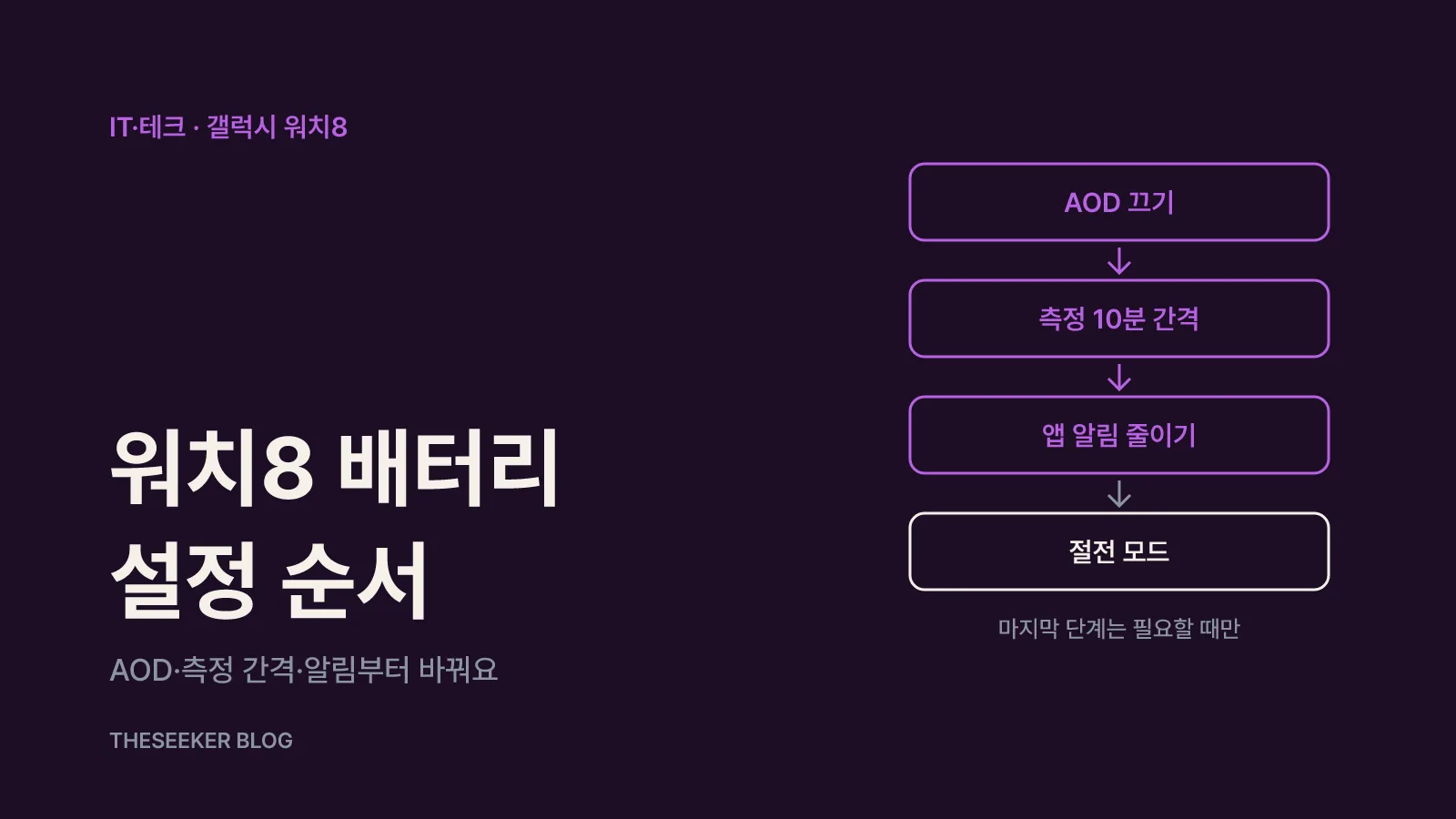
이 글의 목차
2026년 10월 기준으로 갤럭시 워치8 배터리를 오래 쓰려면 Always On Display 끄기, 심박·스트레스 측정 간격 늘리기, 워치로 받는 앱 알림 줄이기를 먼저 바꾸고, 하루를 버티기 어려운 날에만 절전 모드를 켜는 순서가 가장 손해가 적어요. 삼성 공식 지원 문서도 워치 배터리 소모를 줄이는 방법으로 이 항목들을 직접 꼽고 있어요. 건강 기능은 취침 가이드, 혈관 부하, 항산화 지수, 러닝 코치처럼 워치8 세대에 새로 들어온 기능이 많은데, 기능마다 필요한 착용 기간과 측정 방법이 달라서 처음 며칠은 조건을 채우는 것이 핵심이에요.
이 글은 삼성 지원 페이지와 삼성 뉴스룸 자료를 직접 확인해 정리했어요. 메뉴 이름은 국가, 소프트웨어 버전, 연결한 휴대폰에 따라 조금씩 다를 수 있어서 한국어 메뉴 옆에 영문 메뉴 이름을 함께 적었어요. 화면에서 똑같은 이름이 보이지 않으면 설정 검색에서 영문 키워드나 비슷한 한국어 단어로 찾아보세요.
먼저 알아 두면 좋은 점이 하나 있어요. 삼성은 새 워치를 받은 뒤 처음 일주일 정도는 앱 설치, 초기 설정, 사용 패턴 학습 때문에 배터리가 평소보다 빨리 닳을 수 있다고 안내해요. 이 기간이 지나면 사용 방식에 맞춰 배터리 성능이 최적화된다고 해요. 그래서 개봉 첫날 배터리가 기대보다 빨리 줄었다고 바로 모든 기능을 꺼 버리기보다, 일주일 정도 평소처럼 써 본 뒤에도 소모가 크면 아래 순서대로 하나씩 바꾸는 편이 좋아요. 한 번에 여러 설정을 바꾸면 어떤 설정이 효과가 있었는지 알기 어렵거든요.
배터리 설정은 손해가 적은 것부터 바꿔요
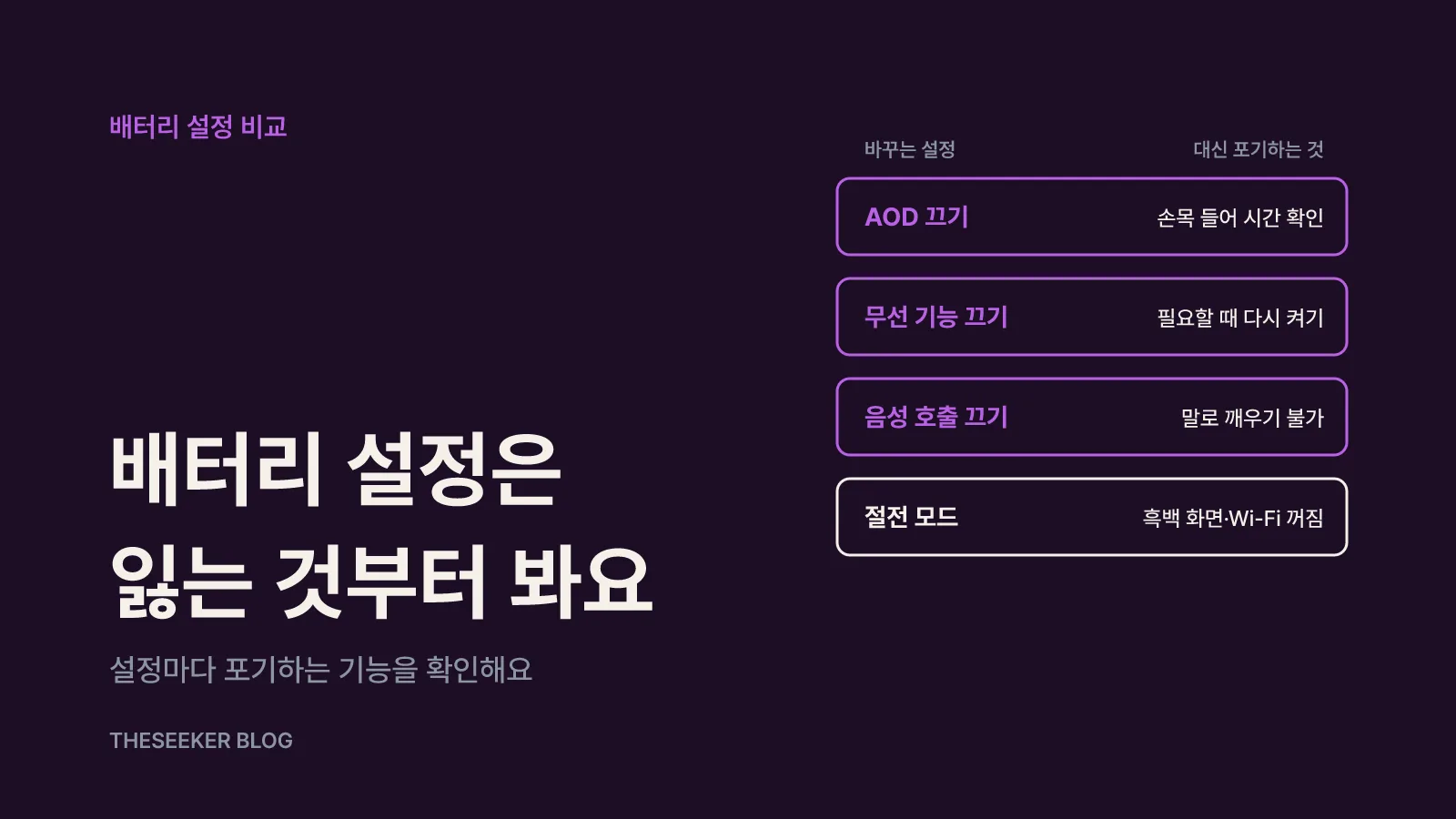
배터리 설정은 '무엇을 포기하는지'를 기준으로 고르면 실패가 적어요. 삼성 배터리 소모 해결 문서가 제시한 항목을 일상 사용에 주는 영향이 작은 것부터 정리하면 이렇게 돼요.
- Always On Display(AOD) 끄기: 워치에서 설정 → 디스플레이로 들어가 Always On Display 스위치를 꺼요. 모델에 따라 워치 페이스 → Watch always on 경로에 있을 수도 있어요. AOD를 끄면 손목을 들거나 화면을 눌러야 시간이 보이지만, 화면이 계속 켜져 있는 시간이 확 줄어요.
- 화면 켜짐 시간 줄이기와 밝기 낮추기: 쓰지 않을 때는 손바닥으로 화면을 덮어 끌 수 있고, 설정에서 화면 켜짐 시간을 짧게 바꿀 수 있어요. 밝기도 한 단계 낮춰 보세요.
- 쓰지 않는 무선 기능 끄기: Wi-Fi 네트워크를 쓰지 않을 때는 Wi-Fi를 끄고, GPS가 필요한 야외 운동을 하지 않을 때는 GPS도 꺼요. 설정 → 연결(Connections)에서 Bluetooth와 Wi-Fi를 '자동'으로 두는 방법도 있고, LTE 모델은 모바일 네트워크도 자동으로 둘 수 있어요. 다만 Bluetooth를 끄면 휴대폰과 연결이 끊긴다는 점은 기억해 두세요.
- 음성 호출 끄기: 빅스비 음성 호출(Voice wake-up)이나 Google 어시스턴트의 'Hey Google'을 쓰지 않는다면 꺼요. 말하기 위해 손목 올리기(Raise to Talk)를 쓰지 않을 때도 끄라고 안내해요.
- 쓰지 않는 앱 닫기: 백그라운드에서 계속 도는 앱이 많을수록 소모가 늘어요.
여기까지 바꿔도 하루를 버티기 어려운 날에는 **절전 모드(Power saving)**를 켜요. 워치에서 설정 → 배터리 및 디바이스 케어(Battery and device care) → 배터리로 들어가 절전 모드 스위치를 켜면 돼요. 삼성 문서에 따르면 절전 모드에서는 홈 화면이 흑백으로 바뀌고, Bluetooth로 받는 전화·메시지·알림을 뺀 나머지 기능이 꺼지며, Wi-Fi와 모바일 데이터도 꺼지고 성능이 제한돼요. 그래서 늘 켜 두는 설정이라기보다 배터리가 부족한 날 꺼내 쓰는 비상 수단에 가까워요.
더 강한 선택지로 **시계 전용 모드(Watch only)**도 있어요. 설정 → 배터리 및 디바이스 케어 → 배터리 → Watch only로 들어가 켜면 스마트 기능 없이 시계처럼만 쓸 수 있어요. 잠깐 쉬는 동안이나 스마트 기능이 전혀 필요 없을 때 쓰는 모드라서, 건강 기록과 알림이 모두 멈춘다는 점을 감안해야 해요.
건강 측정 간격으로 배터리와 기록의 균형을 맞춰요
워치 배터리를 꾸준히 쓰는 기능 중 하나가 자동 건강 측정이에요. 삼성은 배터리 절약 방법으로 심박수와 스트레스 측정을 10분마다 또는 수동으로만 하도록 바꾸는 방법을 안내해요. 워치에서 Samsung Health를 열고 각 항목의 설정으로 들어가면 돼요.
- 심박수: 자동 심박 설정(Auto HR settings)에서 측정 빈도를 바꿔요. 완전히 끄는 선택지(Never)도 있어요.
- 스트레스: 자동 스트레스 설정에서 스위치를 끄거나 측정 방식을 바꿔요.
- 수면: 수면 측정을 쓰지 않는다면 수면 메뉴 아래 설정에서 끌 수 있어요.
여기서 주의할 점이 있어요. 워치8 세대에 추가된 기능 중 일부는 연속 측정이나 수면 중 착용을 전제로 동작해요. 예를 들어 높은 스트레스 알림(High Stress Alert)은 스트레스 설정에서 '계속 측정(Measure continuously)'을 골랐을 때만 켤 수 있고, 수동 측정에서는 쓸 수 없어요. 취침 가이드와 혈관 부하도 잠자는 동안 워치를 차고 있어야 데이터가 쌓여요. 배터리를 위해 건강 측정을 전부 끄면 워치8을 고른 이유 자체가 사라질 수 있어요.
그래서 목적에 따라 나누는 방식을 권해요. 수면 분석과 스트레스 알림이 중요하다면 측정은 그대로 두고, 대신 AOD, 알림, 음성 호출처럼 건강 기록과 관계없는 소모를 먼저 줄여요. 반대로 운동 기록 위주로 쓰고 평소 심박 그래프가 크게 필요하지 않다면 심박 측정을 10분 간격으로 늘리는 것이 효과적이에요. 어느 쪽이든 한 가지를 바꾼 뒤 며칠 동안 배터리 사용량을 비교하면 내 생활에 맞는 지점을 찾을 수 있어요.
충전 시간도 함께 계획하면 좋아요. 수면 기능을 쓰려면 밤에 워치를 차고 자야 하니까, 아침 샤워나 출근 준비처럼 워치를 잠깐 풀어 두는 시간에 충전하는 습관을 들이면 기록 공백을 줄일 수 있어요.
워치8 새 건강 기능은 조건부터 채워요
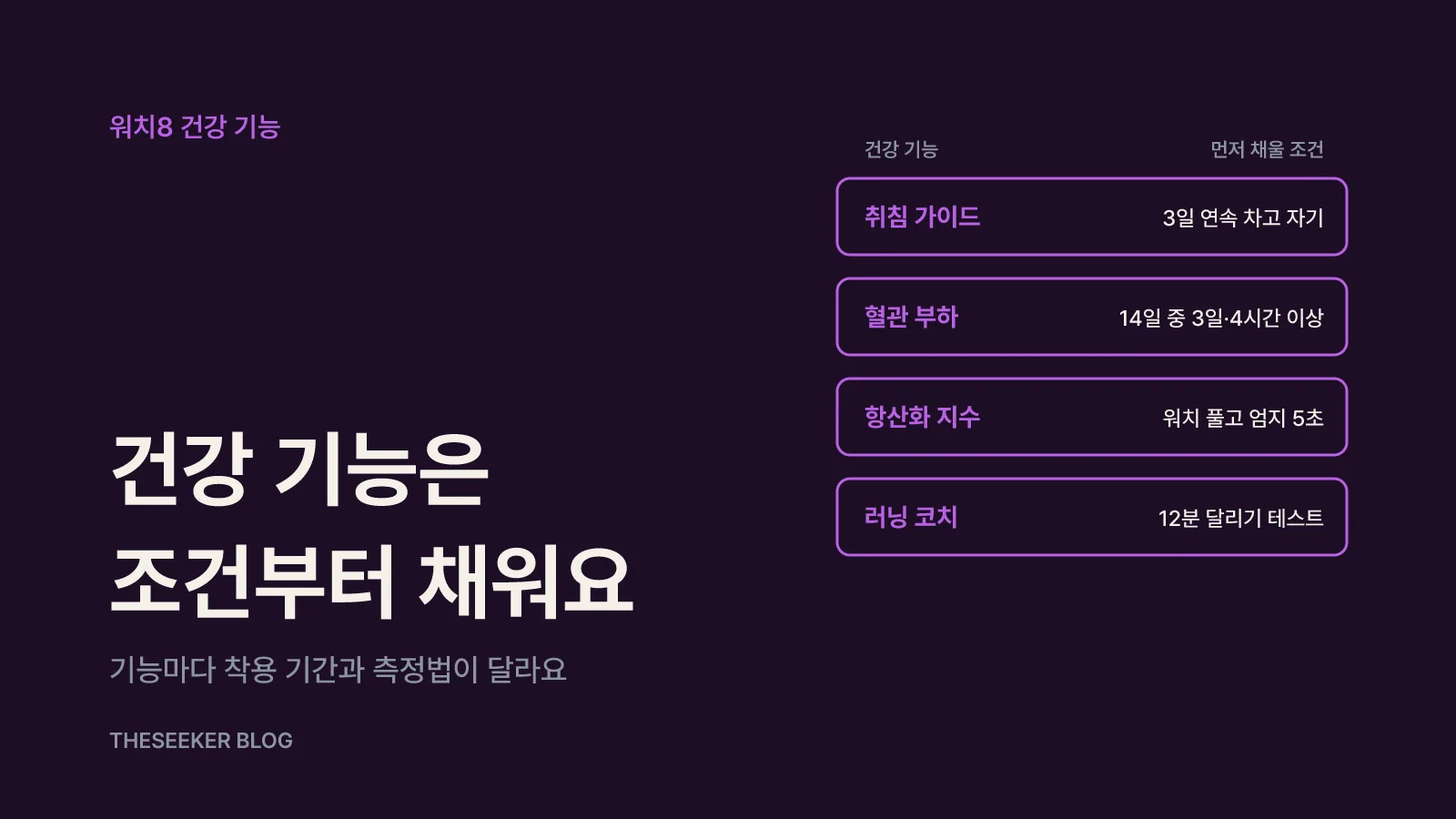
갤럭시 워치8은 One UI 8 Watch와 함께 나왔고, 삼성 지원 문서는 워치8의 새 건강 기능으로 취침 가이드, 혈관 부하, 러닝 코치, 항산화 지수, 마음 챙김(Mindfulness), 높은 스트레스 알림을 꼽아요. 이 기능들은 켜자마자 결과가 나오지 않고 각자 필요한 조건이 있어요.
취침 가이드(Bedtime Guidance): 워치를 차고 3일 연속 잠들면 일주기 리듬을 포함한 수면 데이터를 분석해 적정 취침 시간을 제안해요. 삼성 뉴스룸은 최근 3일의 수면 압력과 일주기 리듬을 함께 평가한다고 설명했어요. 휴대폰 Samsung Health의 수면 화면에서 오른쪽 위 점 세 개 → 취침 가이드로 들어가면 추천 시간대와 최근 수면 기록을 볼 수 있고, 취침 알림 스위치를 켜면 추천 시간이 다가올 때 알림을 받아요. 평일과 주말의 취침 시간이 크게 다른 사람에게 특히 쓸모가 있어요.
혈관 부하(Vascular Load): 잠자는 동안 혈관계가 받는 부담을 추적하는 기능이에요. 기준값을 만들려면 최근 14일 안에 3일 밤을 워치를 차고 자야 하고, 그 3일은 각각 최소 4시간 연속으로 착용해야 해요. 휴대폰 Samsung Health 앱의 혈관 부하 타일에서 시작하고, 기준값이 생기면 이후에는 자동으로 측정되며 결과는 휴대폰에서 확인해요.
항산화 지수(Antioxidant Index): 피부에 저장된 카로티노이드 수치를 재서 과일·채소 섭취가 충분한지 가늠하는 기능이에요. 결과는 0~100 범위로 나오고 적정, 낮음, 매우 낮음으로 나뉘어요. 측정할 때는 워치가 휴대폰과 연결된 상태에서 워치를 손목에서 풀고, Samsung Health → 항산화 지수 → 측정을 누른 뒤 워치 뒷면 센서에 엄지를 대요. 뉴스룸은 측정이 5초 정도 걸리고 어느 손가락으로도 잴 수 있지만 엄지가 가장 정확하다고 설명했어요.
러닝 코치(Running Coach): 12분 달리기 테스트로 러닝 레벨을 1~10 사이로 매기고, 5km, 10km, 하프, 풀코스 완주를 위한 훈련 계획을 만들어 줘요. 워치 Samsung Health에서 러닝 코치 타일 → 다음을 누르면 휴대폰에 약관이 뜨고, 프로필을 입력한 뒤 워치에서 시작을 누르면 테스트가 시작돼요. 음성 코치가 진행을 안내하니 워치 볼륨을 켜 두세요. 위치 권한을 허용하지 않았다면 테스트 전에 권한 요청이 나와요.
휴대폰 조건도 확인해야 해요. 2025년 6월 뉴스룸 발표 당시 안내로는 혈관 부하, 러닝 코치, 항산화 지수에 Android 10 이상 휴대폰이, 취침 가이드에 Android 11 이상 휴대폰이 필요했고, 모두 Samsung Health 앱 6.30.2 이상과 삼성 계정 로그인이 필요했어요. 혈관 부하와 항산화 지수는 정식 출시 전에 미리 써 보는 Labs 기능으로 소개됐고, Samsung Health 설정에서 끌 수 있다고 했어요. 지금 내 휴대폰에서 메뉴가 보이지 않는다면 Samsung Health 앱 업데이트부터 확인해 보세요.
알림은 줄이고 꼭 필요한 것만 손목으로 받아요
알림은 배터리와 집중력 모두에 영향을 줘요. 삼성은 배터리 절약 항목으로 Galaxy Wearable 앱에서 알림을 줄이는 방법을 꼽고, 워치 알림 관리 문서에서 구체적인 메뉴를 안내해요.
먼저 앱별 알림을 고르는 것부터 해요. 휴대폰 Galaxy Wearable 앱 → 워치 설정 → 알림 → 앱 알림으로 들어가 목록을 '전체'로 바꾸면 휴대폰 앱과 워치 앱이 따로 보여요. 메신저, 전화, 캘린더처럼 손목에서 바로 봐야 하는 앱만 남기고 쇼핑, 게임, 프로모션 알림은 꺼요. 워치에서도 설정 → 알림 → 앱 알림에서 같은 작업을 할 수 있어요.
다음은 **고급 설정(Advanced settings)**이에요. 워치 설정 → 알림 → 고급 설정에서 아래 항목을 확인해요.
- 알림 수신 시 화면 켜기: 끄면 알림이 와도 화면이 자동으로 켜지지 않아요. 진동으로 알림을 알아채고 필요할 때만 화면을 보는 방식이라 화면 켜짐 횟수가 줄어요. 무음 알림은 원래 화면을 켜지 않아요.
- 알림 확인 시 세부 정보 자동 표시: 끄면 새 알림 내용이 자동으로 펼쳐지지 않아요.
- 새 휴대폰 앱의 워치 알림 자동 켜기: 끄면 새로 설치한 앱이 워치로 알림을 보내지 않아요. 앱을 자주 설치하는 편이라면 이것만 꺼 둬도 정리한 알림 목록이 오래 유지돼요.
- 워치 페이스의 새 알림 표시: 읽지 않은 알림이 있을 때 작은 점을 보여 줘요. 화면을 켜지 않아도 확인할 알림이 있는지 알 수 있어요.
마지막으로 휴대폰 알림을 워치에 표시하는 방식을 봐요. 알림 메뉴의 휴대폰 알림 표시 설정에서 '스마트 디바이스 선택(Smart device selection)'이 켜져 있으면 휴대폰을 쓰는 동안에는 워치에 알림이 뜨지 않아요. '항상 둘 다 표시(Always show on both)'로 바꾸면 어느 기기를 쓰든 휴대폰과 워치 양쪽에서 소리와 진동이 울리고, 삼성은 이 설정이 휴대폰과 워치의 배터리 사용량에 영향을 줄 수 있다고 안내해요. 배터리를 아끼려면 스마트 디바이스 선택을 유지하는 편이 유리해요.
그래도 배터리가 빨리 닳으면 이 순서로 점검해요
설정을 바꿨는데도 소모가 크다면 기기 상태와 소프트웨어를 확인할 차례예요. 삼성 문서가 안내하는 점검 항목을 순서대로 정리했어요.
- 배터리 진단: 삼성 휴대폰과 연결돼 있다면 Samsung Members 앱의 진단 기능으로 워치 배터리 상태를 검사할 수 있어요. 검사를 통과하면 배터리 자체는 정상이라고 볼 수 있어요.
- 소프트웨어와 앱 업데이트: Galaxy Wearable 앱 → 워치 설정 → 워치 정보(About watch) → 워치 소프트웨어 업데이트에서 최신 버전인지 확인해요. 특정 앱의 버그가 배터리를 과하게 쓰는 경우도 있어서 워치 앱도 함께 업데이트해요.
- 저장 공간과 메모리 정리: Galaxy Wearable 앱의 워치 정보 → 저장 공간에서 정리할 수 있어요.
- 충전기와 온도 확인: 워치와 충전기에 물리적 손상이나 액체 흔적이 없는지 보고, 삼성 승인 충전기와 액세서리를 써요. 삼성은 서드파티 충전기로는 워치가 제대로 충전되지 않을 수 있다고 안내해요. 아주 덥거나 추운 곳에 두는 것도 배터리 수명을 줄이고 손상을 일으킬 수 있어요.
여기까지 확인했는데도 해결되지 않으면 삼성 서비스센터에 상담을 받아 보는 것이 좋아요. 진단 결과 화면을 캡처해 두면 상담할 때 상황을 설명하기 쉬워요.
건강 측정값은 추세로 읽어요
워치의 건강 수치는 습관을 바꾸는 계기로 쓸 때 가장 쓸모가 있어요. 삼성은 뉴스룸과 지원 문서에서 Samsung Health 기능이 일반 웰니스·피트니스 목적이고 측정값은 개인 참고용이며, 질병을 진단하거나 치료·예방하기 위한 정보가 아니라고 밝혀요. 취침 가이드도 질환이나 수면 장애를 찾아내는 용도가 아니라고 적혀 있어요. 그래서 수치를 보고 임상적인 판단을 직접 내리기보다 의료 전문가와 상의하라고 안내해요.
이 점을 고려하면 하루 숫자보다 흐름을 보는 편이 좋아요. 혈관 부하처럼 기준값을 만든 뒤 비교하는 기능은 며칠에 걸친 변화가 의미가 있고, 항산화 지수도 뉴스룸 설명처럼 식습관 변화가 수치에 반영되는지 확인하는 용도로 쓰기 좋아요. 다만 피부 결이 고르지 않은 상태에서 반복 측정하면 결과가 부정확해질 수 있다고 하니 같은 손가락, 비슷한 조건으로 재는 습관을 들이세요. 수치가 계속 걱정되는 방향으로 나온다면 워치 결과만으로 판단하지 말고 의료진과 상담하는 것이 맞아요.
마지막으로 처음 설정할 때 참고할 순서를 정리해요.
- 첫 일주일은 평소처럼 쓰면서 기본 배터리 소모 패턴을 확인해요.
- AOD를 끄고, 화면 켜짐 시간과 밝기를 줄여요.
- 심박·스트레스 측정은 목적에 맞게 조정하되, 높은 스트레스 알림을 쓰려면 계속 측정을 유지해요.
- 앱 알림은 꼭 필요한 앱만 남기고, 새 앱 알림 자동 켜기를 꺼요.
- 취침 가이드와 혈관 부하 기준값을 위해 처음 며칠은 워치를 차고 자요.
- 외출이 길거나 충전이 어려운 날에만 절전 모드를 켜요.
출처
- How to stop the battery from draining too quickly on your Samsung smart watch (Samsung US Support)
- What's new on the Samsung Galaxy Watch8 (Samsung US Support)
- Manage notifications on your Samsung Galaxy Watch (Samsung US Support)
- New Features on One UI 8 Watch Help Users Build Healthier Habits (Samsung Global Newsroom)
자주 묻는 질문
갤럭시 워치8 배터리가 처음 며칠 동안 빨리 닳는 건 정상인가요?
삼성은 새 워치를 받은 뒤 처음 일주일 정도는 앱 설치와 초기 설정, 사용 패턴 학습 때문에 배터리가 빨리 닳을 수 있다고 안내해요. 일주일 정도 지난 뒤에도 소모가 크면 AOD, 측정 간격, 알림 설정을 하나씩 바꿔 보세요.
절전 모드를 켜도 알림은 받을 수 있나요?
삼성 문서에 따르면 절전 모드에서는 Bluetooth로 받는 전화, 메시지, 알림을 제외한 기능이 꺼지고 Wi-Fi와 모바일 데이터도 꺼져요. 휴대폰과 Bluetooth로 연결돼 있다면 알림은 계속 받을 수 있어요.
스트레스 측정을 수동으로 바꾸면 높은 스트레스 알림도 쓸 수 있나요?
아니요. 높은 스트레스 알림은 스트레스 설정에서 계속 측정을 골랐을 때만 켤 수 있어요. 이 알림이 필요하다면 측정은 유지하고 AOD나 알림처럼 다른 소모를 먼저 줄이는 편이 좋아요.
혈관 부하 결과가 나오지 않는 이유는 무엇인가요?
기준값이 아직 만들어지지 않았을 가능성이 커요. 최근 14일 안에 3일 밤을 워치를 차고 자야 하고, 그날마다 최소 4시간 연속으로 착용해야 해요. 휴대폰 Samsung Health의 혈관 부하 타일에서 시작 절차를 마쳤는지도 확인하세요.
항산화 지수는 손목에 찬 채로 재나요?
아니요. 워치를 손목에서 풀고 Samsung Health의 항산화 지수에서 측정을 누른 뒤 워치 뒷면 센서에 엄지를 대요. 결과는 연결된 휴대폰에서 0~100 범위와 설명으로 확인할 수 있어요.
blog.theseeker.io/posts/galaxy-watch8-battery-health-notification-tips