iOS 27 새 기능 정리: 업데이트 후 바꿔 둘 설정과 방법
iOS 27로 올린 뒤 바로 손볼 만한 설정을 애플 공식 문서 기준으로 정리했어요. 리퀴드 글래스 슬라이더, 알람·타이머 볼륨, 카메라 도구 고정, Siri AI 지원 조건까지 경로와 함께 확인해요.
 Lucas Bennett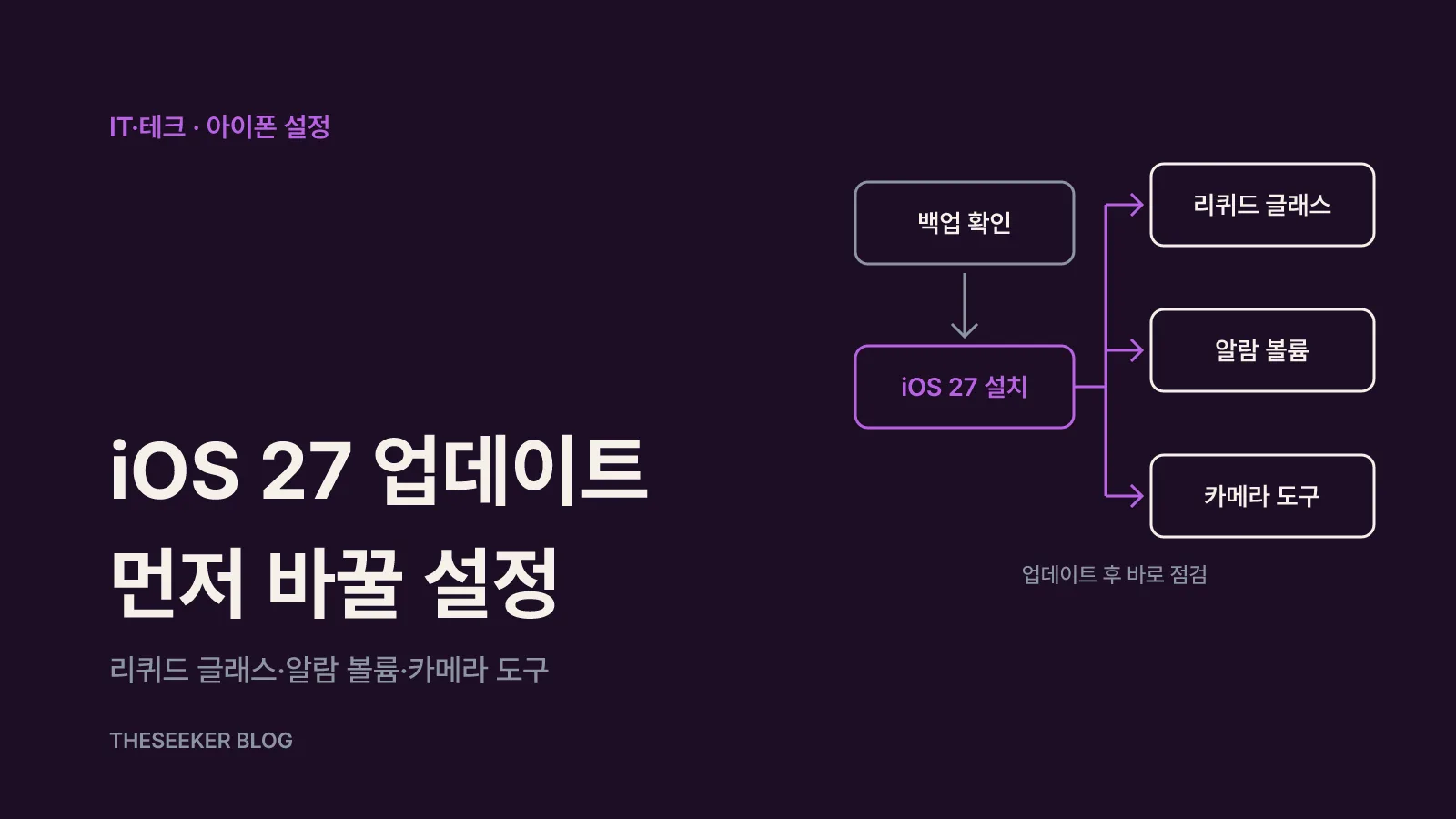
이 글의 목차
2026년 10월 기준으로 애플 공식 문서를 확인해 보면, iOS 27로 업데이트한 뒤 가장 먼저 손볼 만한 설정은 세 가지예요. 설정 앱의 Appearance에서 리퀴드 글래스 슬라이더로 화면 투명도를 맞추고, 사운드 및 햅틱에서 알람·타이머 볼륨을 벨소리와 따로 정하고, 카메라 앱에서 자주 쓰는 도구를 화면 위에 고정하는 거예요. 화제가 된 Siri AI는 영어로만 먼저 제공되므로 한국어로 아이폰을 쓰고 있다면 지원 조건부터 확인하는 편이 좋아요. 이 글은 애플의 iOS 27 업데이트 안내와 아이폰 사용 설명서를 기준으로 정리했어요.
메뉴 이름은 애플 영문 사용 설명서의 표기를 함께 적었어요. 한국어 화면의 표기는 조금 다를 수 있으니, 메뉴를 찾기 어렵다면 설정 앱 맨 위 검색창에 기능 이름을 입력해 바로 이동해요.
업데이트 전 확인: 지원 기종과 백업
애플의 iOS 27 다운로드 안내에 따르면 iOS 27은 iPhone 11 시리즈와 iPhone SE(2세대 이상)부터 iPhone 17·iPhone Air·iPhone 18 Pro 계열과 iPhone Duo까지 지원해요. 소프트웨어 업데이트 화면에는 내 기기에 맞는 업데이트만 보이고, 이전 버전에 머물러 있다면 그 업데이트를 먼저 설치해야 해요.
업데이트 전에는 백업을 먼저 해 두라고 애플이 안내해요. 큰 버전 업데이트는 설치 중 문제가 생겼을 때 되돌릴 방법이 마땅치 않기 때문에, 사진·메시지·앱 데이터가 iCloud나 컴퓨터에 최신 상태로 남아 있는지 확인하고 시작하는 편이 안전해요.
업데이트 방법은 두 가지예요.
- 직접 설치: 설정 > 일반 > 소프트웨어 업데이트로 들어가 업데이트가 보이면 다운로드 및 설치를 누르고 화면 안내를 따라요.
- 자동 업데이트: 설정 > 일반 > 소프트웨어 업데이트 > 자동 업데이트에서 자동 설치 또는 자동 다운로드를 골라요.
자동 설치를 켜면 충전 중이고 Wi-Fi에 연결된 밤 시간에 내려받아 설치하며, 설치 전에 알림을 보내 줘요. 자동 다운로드는 충전 중이면서 잠긴 상태일 때 Wi-Fi로 내려받기만 하고, 설치 시점은 직접 고를 수 있어요. 이 옵션은 자동 설치를 먼저 꺼야 보인다는 점도 기억해 두면 좋아요.
이미 iOS 27을 설치했다면 소프트웨어 업데이트 화면에서 최신 수정판이 있는지도 확인해요. 애플 안내에 따르면 iOS 27.0.1은 iPhone 18 Pro 계열에서 Face ID 인증 실패 시 기기가 재시동되는 문제, 알림 센터와 제어 센터를 동시에 열면 터치가 반응하지 않을 수 있는 문제 등을 고쳤어요. 같은 문서는 소프트웨어 업데이트가 성능이나 배터리 사용 시간에 영향을 줄 수 있다고도 적고 있으니, 업데이트 직후 며칠은 배터리 사용량을 지켜보는 편이 좋아요.
iOS 27에서 달라진 핵심 기능
iOS 27의 변화는 크게 Siri AI와 Apple Intelligence, 자녀 보호, 시스템 개선으로 나눌 수 있어요. 애플 업데이트 안내에 적힌 내용을 기준으로 요약하면 다음과 같아요.
- Siri AI(베타): 대화형으로 바뀐 새 Siri예요. 개인 맥락 이해, 앱 동작 실행, 화면 내용 인식, 폭넓은 지식 검색을 지원하고, 대화를 다시 열어 볼 수 있는 전용 Siri 앱과 카메라 앱의 Siri 모드, 어디서나 초안을 쓰고 고쳐 주는 Write with Siri가 함께 들어왔어요.
- 사진: 촬영 후 구도를 바꾸는 Spatial Reframing, 사진 가장자리를 자연스럽게 넓히는 Extend 도구, 더 큰 물체까지 지우는 Clean Up이 추가됐어요. Clean Up은 작은 잡티용 빠른 모드와 정교한 편집용 고품질 모드 중 고를 수 있어요.
- Safari: 탭을 주제별로 묶는 정리 기능, 가격 변동이나 재입고처럼 웹페이지 변화를 확인해 알려 주는 Notify Me, 말로 설명해 나만의 확장 기능을 만드는 기능이 생겼어요.
- 전화·캘린더·메일: 업체에 전화할 때 메일 속 예약 번호 같은 정보를 띄워 주는 Call Context, 자연어로 일정을 만드는 기능, 메일 내용에 맞춘 제안이 추가됐어요.
- 자녀 보호: 아이 기기를 처음 설정할 때 쓸 앱을 고르는 기능, 새 웹사이트마다 보호자 승인을 받는 Ask to Browse, 앱 분류별 사용 시간 한도와 요일·시간대 일정, 새로 정리된 스크린 타임 설정이 들어왔어요.
- 시스템: 앱 실행·사진 불러오기·AirDrop 전송 속도 개선, Spotlight·사진·메일 검색 향상, Wi-Fi와 셀룰러 사이 전환을 매끄럽게 하는 Connectivity Assist, AirPods 사용자 지정 EQ, 알람·타이머 볼륨 분리가 포함됐어요.
중요한 조건이 있어요. Siri AI와 Apple Intelligence 기능은 iPhone 15 Pro·15 Pro Max와 모든 iPhone 16 모델 이후 기종에서만 쓸 수 있어요. 또 애플의 기능 제공 현황 페이지를 보면 Siri AI와 Write with Siri, 카메라의 Siri 모드는 영어로만 제공되고 중국 본토와 EU에서는 제공되지 않아요. 반면 같은 페이지에서 글쓰기 도구, Image Playground, Genmoji 같은 Apple Intelligence 기능은 한국어 지원 목록에 올라 있어요. 일부 Apple Intelligence 기능에는 사용량 한도가 적용될 수 있다는 점도 애플이 밝히고 있어요.
정리하면, 한국어로 쓰는 아이폰에서 업데이트 직후 체감하기 쉬운 변화는 Siri AI보다 화면·소리·카메라처럼 모든 지원 기종에 적용되는 설정 쪽이에요. 아래 세 가지를 먼저 손보면 좋아요.
리퀴드 글래스 슬라이더로 화면 가독성 맞추기
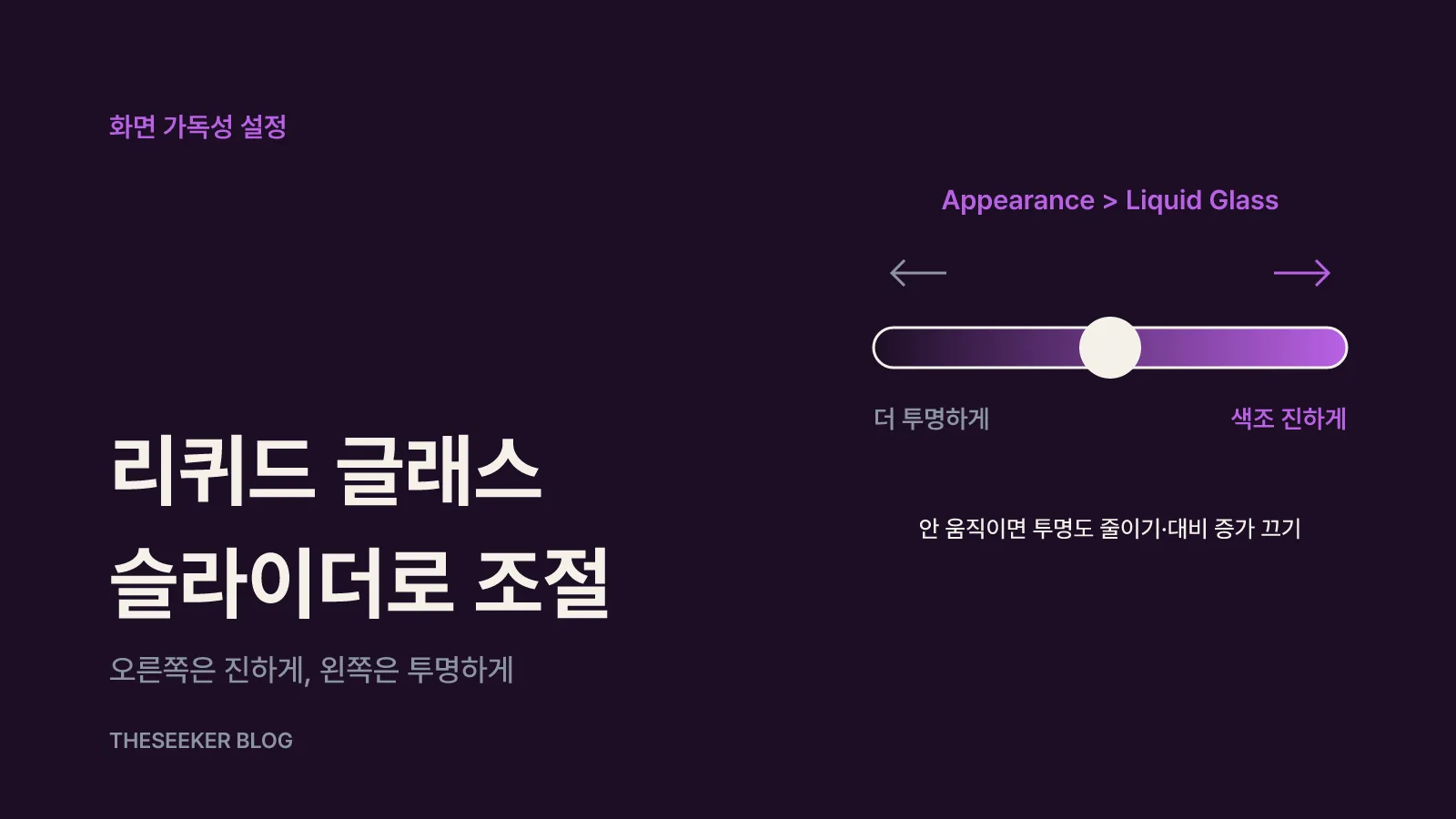
iOS 27 업데이트 안내에 따르면 리퀴드 글래스는 설정의 새 슬라이더로 아주 투명한 모습부터 완전히 색이 입혀진 모습까지 원하는 정도로 조절할 수 있어요. 애플은 가독성 개선도 함께 이뤄졌다고 설명해요. iOS 27 사용 설명서에서 이 항목은 Appearance 아래에 있어요.
설정 순서는 다음과 같아요.
- 설정 앱을 열어요.
- Appearance를 누른 다음 Liquid Glass를 눌러요.
- 슬라이더를 오른쪽으로 밀면 색조가 진해지고, 왼쪽으로 밀면 더 투명해져요.
알림 위에 겹친 글자나 제어 센터 아이콘이 잘 안 보였다면 슬라이더를 오른쪽으로 옮겨 보세요. 반대로 배경화면이 비치는 느낌을 좋아한다면 왼쪽으로 두면 돼요. 바꾼 즉시 화면에 반영되니 홈 화면과 알림 센터를 번갈아 열어 보며 맞추면 편해요.
슬라이더가 움직이지 않는다면 손쉬운 사용 설정을 확인해요. 애플은 손쉬운 사용에서 투명도 줄이기나 대비 증가를 켜 두었다면 이를 꺼야 리퀴드 글래스 모양을 바꿀 수 있다고 안내해요. 시력 때문에 대비 증가를 계속 써야 한다면 그 설정을 유지하는 편이 나아요.
같은 Appearance 화면에는 글자 크기와 굵은 텍스트, 디스플레이 확대도 모여 있어요. 글자 크기는 슬라이더로 조절하고, 굵은 텍스트는 토글로 켜요. 화면 전체를 크게 보고 싶다면 Display Zoom에서 Larger Text를 고른 뒤 확대 모드를 적용해요. 더 세밀한 조정은 설정 > 손쉬운 사용 > 디스플레이 및 텍스트 크기에서 할 수 있어요.
알람·타이머 볼륨을 따로 설정하기
iOS 27 업데이트 안내에는 알람과 타이머의 볼륨을 독립적으로 설정할 수 있게 됐다는 내용이 있어요. 벨소리는 작게 두고 아침 알람은 크게 울리게 하고 싶었던 사람에게 특히 유용한 변화예요.
아이폰 사용 설명서의 알람 항목 기준 설정 방법은 다음과 같아요.
- 설정 앱을 열어요.
- 사운드 및 햅틱을 누르고 Alarms and Timers 항목으로 내려가요.
- 알람 볼륨을 따로 정하려면 Match Ringtone Volume을 끄고 볼륨 슬라이더를 끌어요.
- 벨소리 볼륨과 같게 두려면 Match Ringtone Volume을 켜요.
측면 볼륨 버튼으로 알람 볼륨을 바꾸고 싶다면 Change with Buttons를 켜면 돼요. 다만 이 옵션을 켜 두면 영상을 보다가 볼륨을 낮춘 것이 알람에도 영향을 줄 수 있으니, 알람을 놓치기 쉬운 편이라면 꺼 두고 슬라이더 값으로 고정하는 편이 안전해요.
알람이 울리는 조건도 함께 알아 두면 좋아요. 애플 안내에 따르면 알람은 무음 모드를 켜도, 방해 금지 모드나 다른 집중 모드를 켜도 울려요. 헤드폰을 연결한 상태라면 정해진 볼륨으로 아이폰 스피커와 헤드폰 양쪽에서 함께 울려요. 업데이트 후에는 실제로 알람을 하나 맞춰 소리 크기를 확인해 두면 다음 날 아침에 당황할 일이 줄어요.
카메라 도구를 자주 쓰는 순서로 고정하기
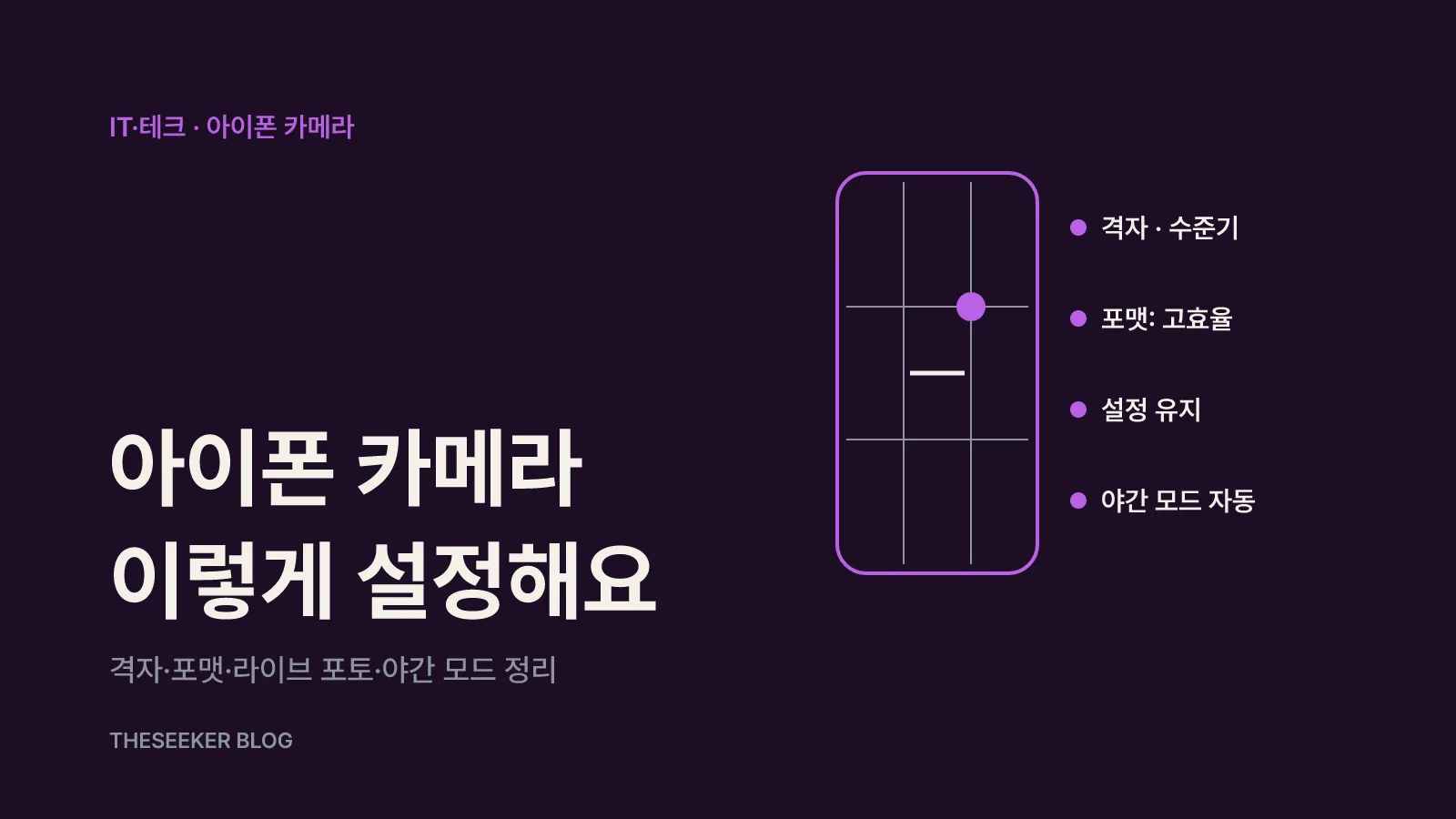
iOS 27에서는 카메라 화면 위쪽에 자주 쓰는 도구를 직접 골라 고정할 수 있어요. 기본으로는 플래시와 Live Photo 도구가 카메라 프레임 위에 보이는데, 여기에 원하는 도구를 추가하거나 빼는 방식이에요.
카메라 도구 사용 설명서 기준 순서는 다음과 같아요.
- 카메라 앱을 열어요.
- 도구 메뉴 버튼을 누르고 Edit를 눌러 도구 목록을 펼쳐요.
- 메뉴의 도구를 누르면 카메라 프레임 위에 추가돼요. 이미 올라간 도구 옆의 제거 버튼을 누르면 빠져요.
- 완료 버튼을 누르고 도구 메뉴를 아래로 쓸어 닫아요.
처음 상태로 돌리고 싶다면 편집 화면에서 Reset to Essentials를 누르면 기본 도구로 돌아가요. 매번 메뉴를 열어 찾던 도구가 있다면 그것부터 올려 두고, 잘 쓰지 않는 도구는 빼서 화면을 간결하게 유지하는 식으로 정하면 돼요. iPhone Duo에서는 도구가 화면 위가 아니라 옆쪽에 붙는다는 점도 사용 설명서에 적혀 있어요.
자녀 보호·사진·Safari 기능은 조건부터 확인하기
나머지 신기능은 켜기 전에 조건을 먼저 확인하는 편이 좋아요.
자녀 보호 기능은 아이 계정을 관리하는 보호자에게 해당해요. Ask to Browse를 쓰면 아이가 새 웹사이트를 볼 때마다 보호자 승인을 거치게 할 수 있어요. 사용 시간 한도는 엔터테인먼트, 게임, 소셜 미디어 앱 분류별로 정할 수 있고, 일정 기능으로 평일과 주말, 하루 중 시간대별로 쓸 수 있는 앱을 나눌 수 있어요. 새로 정리된 스크린 타임 설정에서 아이의 사용 현황을 한눈에 보고 몇 번의 탭으로 접근 범위를 바꿀 수 있어요.
사진 편집 기능인 Spatial Reframing, Extend, 개선된 Clean Up은 Apple Intelligence 지원 기종에서만 쓸 수 있어요. 지원 기종이 아니라면 메뉴가 보이지 않는 것이 정상이에요. 원본을 남겨 두고 싶다면 편집 전에 사진을 복제해 두는 습관을 들이면 좋아요.
Safari의 Notify Me와 탭 주제 정리도 Apple Intelligence 기능이에요. 기능별 지원 언어는 기능 제공 현황 페이지에서 항목을 눌러 확인할 수 있어요. 한국어 지원 여부가 기능마다 다를 수 있으니, 메뉴가 보이지 않을 때는 기기 언어와 Siri 언어 설정, 기종을 먼저 확인해요.
Siri AI는 영어로만 먼저 제공돼요. 한국어 환경에서 바로 써 보고 싶다고 기기 언어를 바꾸면 다른 앱과 키보드 환경까지 함께 바뀌므로, 실제 사용 언어와 맞지 않는다면 한국어 지원 소식을 기다리는 편이 현실적이에요.
업데이트 후 점검 순서
업데이트를 마쳤다면 다음 순서로 한 번에 점검해요.
- 설정 > 일반 > 소프트웨어 업데이트에서 iOS 27.0.1 같은 최신 수정판이 있는지 확인해요.
- 설정 > Appearance > Liquid Glass에서 슬라이더를 조절해 알림과 제어 센터 글자가 잘 보이는지 확인해요.
- 같은 화면에서 글자 크기와 굵은 텍스트를 함께 맞춰요.
- 설정 > 사운드 및 햅틱의 Alarms and Timers에서 알람 볼륨을 벨소리와 따로 정하고, Change with Buttons 사용 여부를 골라요.
- 카메라 앱의 도구 메뉴에서 Edit를 눌러 자주 쓰는 도구를 프레임 위에 올려요.
- 자녀 기기를 관리한다면 스크린 타임에서 Ask to Browse와 사용 시간 한도를 확인해요.
- 며칠 동안 배터리 사용량과 앱 동작을 지켜보고, 문제가 있으면 다음 수정판을 확인해요.
이 순서대로 하면 iOS 27의 새 디자인과 소리, 카메라 변화를 내 사용 습관에 맞게 정리할 수 있어요. 기능 이름이나 위치가 기종과 지역, 언어에 따라 다르게 보일 수 있다는 점은 애플도 안내하고 있으니, 화면이 설명과 다르면 설정 앱 검색부터 활용해 보세요.
출처
- About iOS 27 Updates - Apple Support
- How to download iOS 27 - Apple Support
- Adjust iPhone display and text settings - iPhone User Guide
- Set an alarm in Clock on iPhone - iPhone User Guide
- Use iPhone camera tools to set up your shot - iPhone User Guide
- iOS and iPadOS 27 - Feature Availability - Apple
자주 묻는 질문
iOS 27은 어떤 아이폰에서 설치할 수 있나요?
애플 안내에 따르면 iPhone 11 시리즈와 iPhone SE(2세대 이상)부터 최신 iPhone 18 Pro 계열, iPhone Duo까지 설치할 수 있어요. 소프트웨어 업데이트 화면에는 내 기기에 맞는 업데이트만 표시돼요.
리퀴드 글래스 설정이 바뀌지 않아요. 왜 그런가요?
설정 > 손쉬운 사용에서 투명도 줄이기나 대비 증가가 켜져 있으면 리퀴드 글래스 모양을 바꿀 수 없어요. 두 설정을 끈 뒤 설정 > Appearance > Liquid Glass에서 슬라이더를 조절해요.
한국어로 쓰는 아이폰에서도 Siri AI를 쓸 수 있나요?
2026년 10월 기준 애플 기능 제공 현황 페이지에서 Siri AI는 영어로만 제공되고 중국 본토와 EU에서는 제공되지 않아요. 지원 기종도 iPhone 15 Pro·15 Pro Max와 iPhone 16 이후 모델로 한정돼요.
알람이 무음 모드에서도 울리나요?
네. 애플 사용 설명서에 따르면 알람은 무음 모드, 방해 금지 모드나 다른 집중 모드를 켜도 울리고, 헤드폰을 연결하면 스피커와 헤드폰 양쪽에서 울려요.
업데이트 전에 꼭 해야 할 일은 무엇인가요?
애플은 업데이트 전에 기기를 백업하라고 안내해요. 백업이 최신인지 확인한 뒤 설정 > 일반 > 소프트웨어 업데이트에서 설치하거나 자동 업데이트를 설정해요.
blog.theseeker.io/posts/ios-27-new-features-settings-guide