아이폰 카메라 설정 방법: 격자·포맷·라이브 포토·야간 모드
설정 > 카메라에서 격자와 수준기를 켜고, 포맷은 고효율을 기본으로 두되 공유가 잦으면 높은 호환성을 고르세요. 라이브 포토를 계속 끄려면 '설정 유지'를 함께 바꿔야 해요.
 Lucas Bennett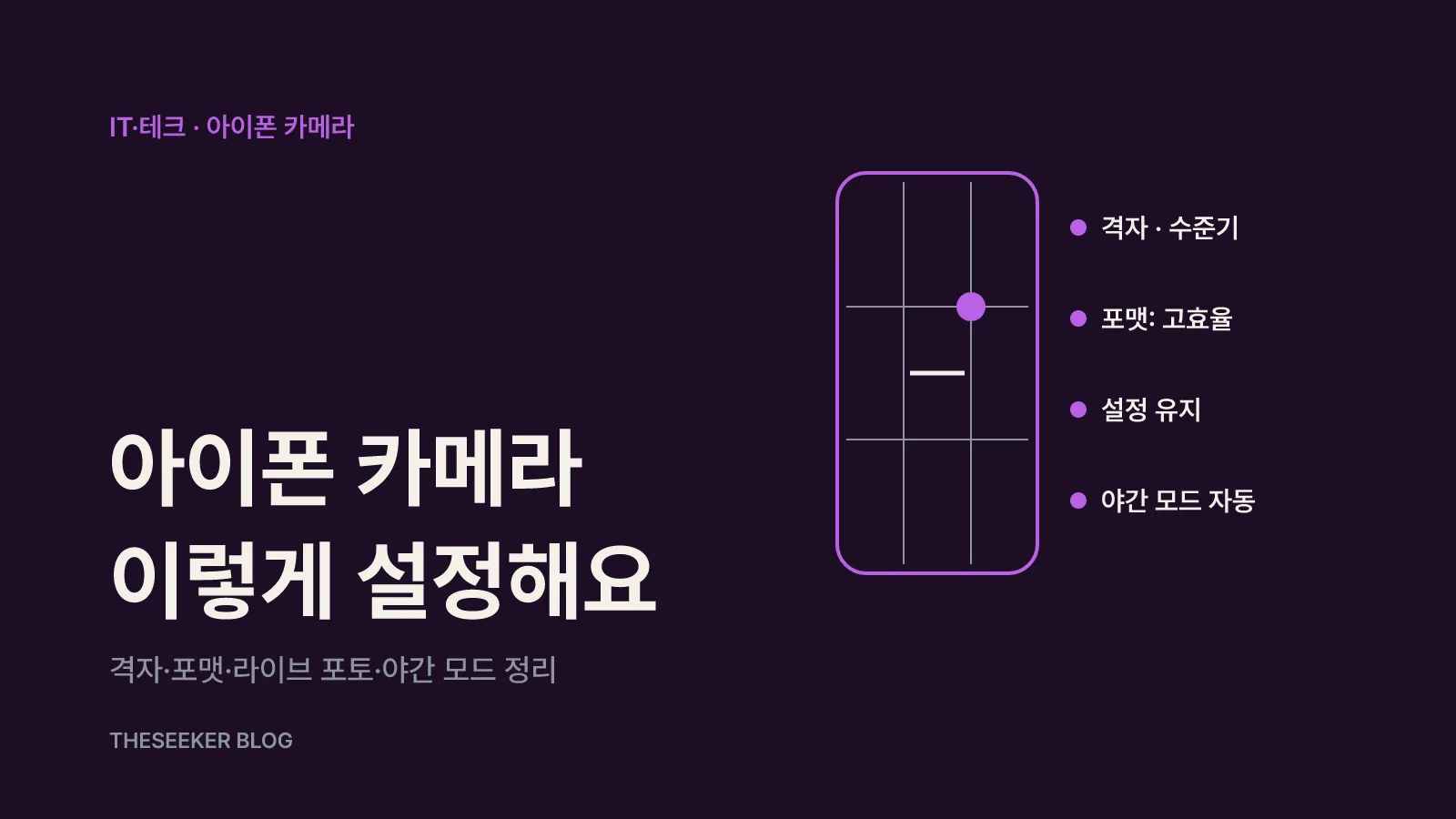
이 글의 목차
2026년 10월 기준 Apple 공식 안내를 확인해 정리했어요. 결론부터 말하면 아이폰 기본 카메라는 네 가지만 손봐도 훨씬 편해져요. 설정 > 카메라에서 격자와 수준기를 켜고, 사진 포맷은 **고효율(HEIF)을 기본으로 두되 Windows PC나 오래된 기기로 자주 보낸다면 높은 호환성(JPEG)**을 골라요. 라이브 포토는 카메라 화면에서 끈 뒤 설정 > 카메라 > 설정 유지에서 Live Photo 스위치를 켜야 다음에도 꺼진 상태가 유지돼요. 야간 모드는 어두운 곳에서 자동으로 켜지니 노란 아이콘과 촬영 시간 숫자를 확인하고 촬영이 끝날 때까지 기기를 고정하면 돼요.
메뉴 이름과 위치는 iOS 버전과 기종에 따라 조금씩 달라요. 이 글은 현재 Apple 사용 설명서(iOS 27 기준 화면)와 지원 문서를 바탕으로 썼고, 지원 모델 조건이 붙은 기능은 해당 모델을 함께 적었어요. 메뉴가 보이지 않으면 먼저 설정 > 일반 > 소프트웨어 업데이트에서 iOS 버전을 확인해 보세요.
격자와 수준기 켜기: 구도를 잡는 기본 설정
아이폰 카메라 격자는 화면을 가로세로 세 칸씩 나누는 안내선이에요. 수평선이나 건물 선을 맞추고, 주요 피사체를 선이 만나는 지점 근처에 두면 구도가 안정돼 보여요. Apple 사용 설명서의 카메라 도구 안내에 따르면 순서는 간단해요.
- 설정 앱을 열어요.
- 카메라를 탭해요.
- 격자와 수준기를 켜요.
수준기는 기기가 수평에 가까워지면 화면 가운데 선으로 기울기를 알려 줘요. 풍경이나 문서처럼 수평이 중요한 장면에서 특히 쓸모 있어요. 이미 찍은 사진이 살짝 기울었다면 사진 앱의 편집 도구로 수평을 다시 맞추고 가로·세로 시점도 조절할 수 있어요. 격자와 수준기는 저장되는 사진에 선이 찍히지 않는 화면 표시 기능이라 켜 두어도 결과물에는 영향이 없어요.
같은 화면의 표시기 항목도 함께 살펴보세요. 설정 > 카메라 > 표시기에서 플래시나 Live Photo를 켜 두면 해당 버튼이 카메라 화면에 항상 보여서, 매번 메뉴를 열지 않고 바로 상태를 확인할 수 있어요.
고효율과 높은 호환성: 사진 포맷 고르는 법
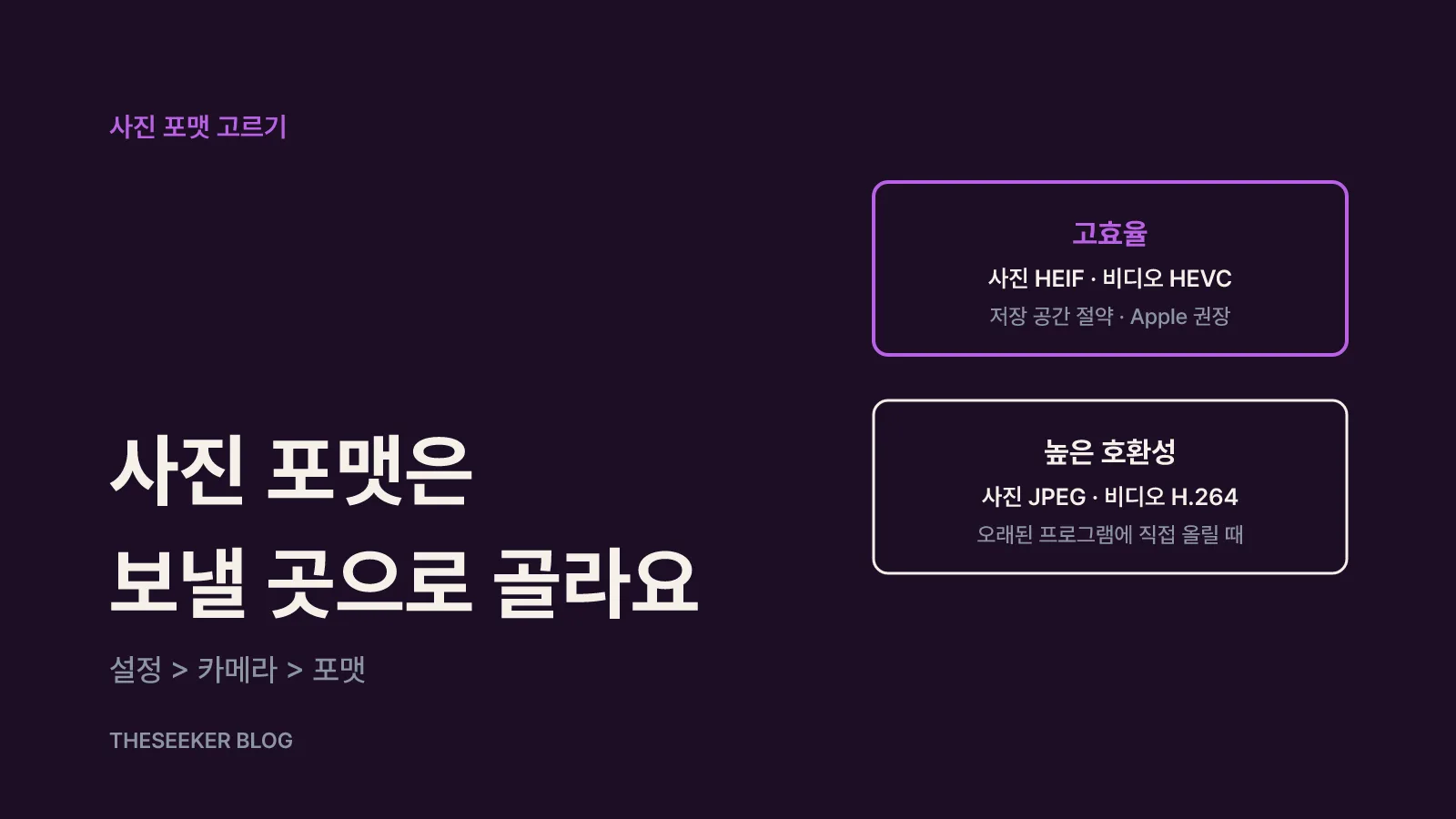
설정 > 카메라 > 포맷에는 두 가지 선택지가 있어요. Apple의 HEIF·HEVC 지원 문서에 따르면 고효율은 사진을 HEIF, 비디오를 HEVC(H.265)로 저장하고, 높은 호환성은 사진을 JPEG, 비디오를 H.264로 저장해요. Apple은 HEIF와 HEVC가 JPEG·H.264보다 압축 효율이 높아 같은 화질을 유지하면서 기기와 iCloud 사진 저장 공간을 덜 쓴다고 설명하고, 이 포맷으로 촬영하는 것을 권장해요. HEIF·HEVC 촬영은 iPhone 7 이후 모델에서 지원돼요.
그렇다면 언제 높은 호환성을 고를까요? 판단 기준은 사진을 어디로 보내느냐예요.
- 사진을 주로 아이폰·아이패드·Mac과 iCloud 사진 안에서 보고 공유한다면 고효율이 유리해요. iCloud 사진으로 공유하면 원래 포맷과 해상도가 그대로 유지돼요.
- AirDrop·메시지·이메일로 보낼 때 받는 기기가 새 포맷을 지원하지 않으면 JPEG나 H.264 같은 호환 포맷으로 자동 변환될 수 있어요. 그래서 일상적인 공유만으로는 큰 불편이 없는 경우가 많아요.
- USB 케이블로 PC에 사진을 옮길 때도 JPEG·H.264로 변환될 수 있어요. 변환 없이 원본 그대로 받고 싶다면 설정 > 앱 > 사진에서 아래로 내려 원본 유지를 선택해요. 반대로 받는 PC의 프로그램이 HEIF를 열지 못한다면 기본 변환을 그대로 두는 편이 편해요.
- 업무용 시스템이나 오래된 프로그램에 파일을 직접 올려야 해서 매번 변환이 번거롭다면 높은 호환성으로 바꾸는 것이 현실적인 선택이에요.
포맷을 바꾸면 그 이후에 찍는 사진과 비디오부터 적용돼요. 이미 저장된 HEIF 사진이 JPEG로 바뀌지는 않아요. Mac에서는 사진 앱이나 미리보기에서 파일 > 내보내기로 JPEG나 PNG를 골라 직접 변환할 수 있어요.
비디오를 오래된 기기에서 재생해야 한다면 해상도와 프레임률도 함께 봐 주세요. Apple은 1080p 이하, 60fps 이하 영상이 오래된 기기에서 더 폭넓게 호환된다고 안내해요. 설정 > 카메라의 비디오 녹화와 슬로 모션 녹화 항목에서 낮출 수 있어요.
라이브 포토 끄기와 설정 유지: 꺼진 상태로 고정하는 법
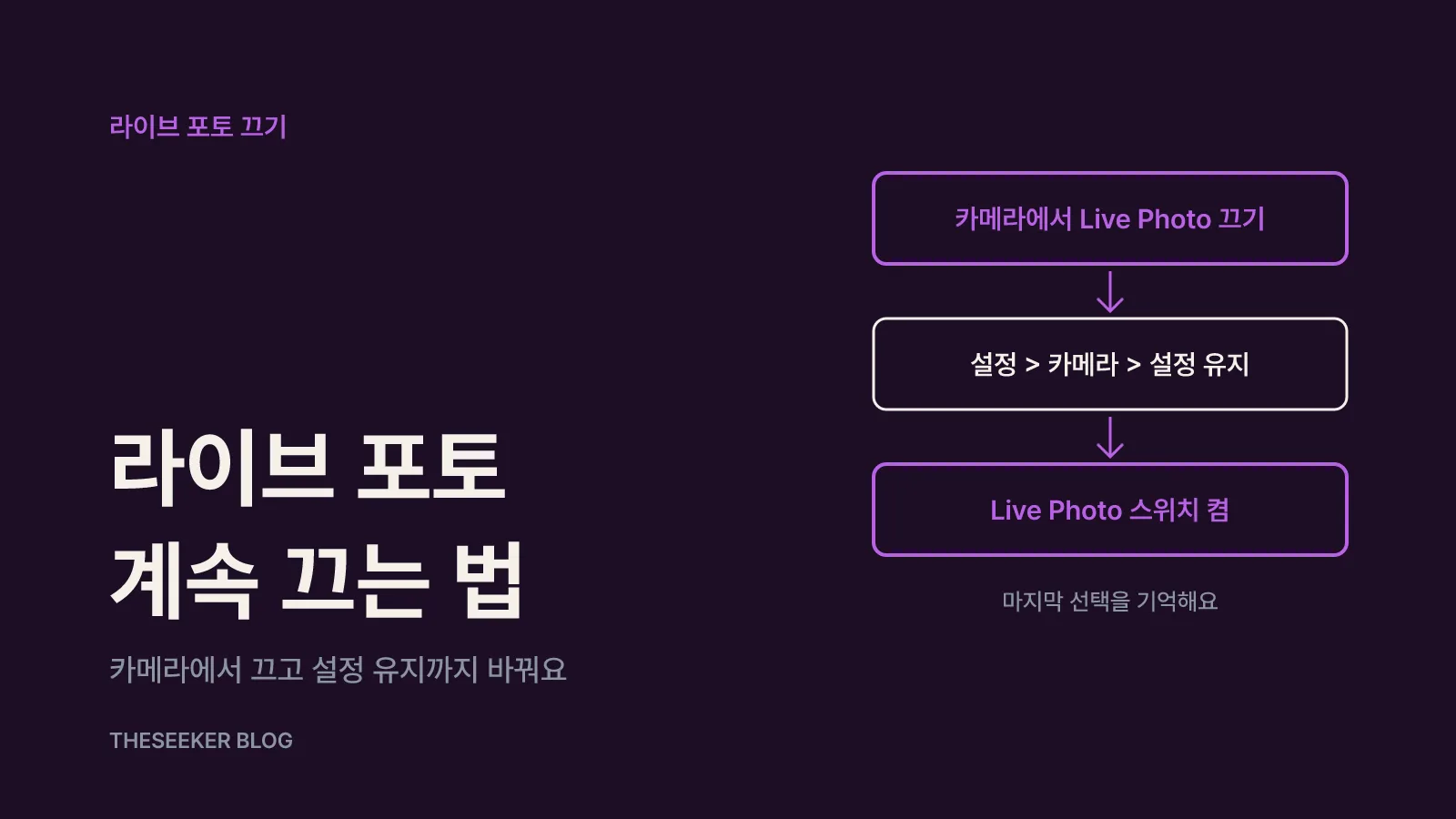
라이브 포토는 셔터를 누르기 전후 1.5초를 함께 기록하는 기능이에요. 움직임과 소리가 남아 추억용으로는 좋지만, 문서나 영수증처럼 정지 사진만 필요할 때는 꺼 두는 사람이 많아요. Apple의 Live Photos 안내에 따르면 Live Photo는 기본으로 켜져 있고, 끄는 방법은 두 단계로 나뉘어요.
1단계: 카메라 화면에서 끄기
- 카메라 앱을 열고 사진 모드인지 확인해요.
- 카메라 컨트롤 버튼을 탭하거나 화면 아래쪽 모드 영역을 위로 쓸어올려요.
- Live Photo 버튼을 탭해 꺼요. 버튼에 사선이 그어지면 꺼진 상태예요.
2단계: 다음에도 꺼진 상태로 유지하기
여기서 많은 사람이 헷갈려요. 카메라 화면에서만 끄면 카메라 앱이 Live Photo를 자동으로 다시 켜요. 계속 꺼 두려면 설정 > 카메라 > 설정 유지로 가서 Live Photo 스위치를 켜요. 이름 때문에 거꾸로 느껴지지만, 이 스위치는 'Live Photo를 켠다'가 아니라 '마지막으로 고른 Live Photo 상태를 기억한다'는 뜻이에요. 카메라에서 끈 상태로 두고 이 스위치를 켜면 다음 실행 때도 꺼진 채로 열려요.
설정 유지 화면에는 다른 항목도 있어요. 노출 조절을 켜면 마지막 노출 값이, 사진 스타일을 지원하는 모델에서 사진 스타일을 켜면 마지막 스타일이 다음 실행에도 그대로 남아요. 자주 쓰는 촬영 습관이 있다면 함께 켜 두면 편해요.
이미 찍은 라이브 포토를 정지 사진으로 쓰고 싶을 때도 방법이 있어요. 사진 앱에서 해당 사진을 열고 편집을 탭한 뒤 상단의 LIVE 버튼을 끄면 효과가 꺼지고, 공유할 때 왼쪽 위의 LIVE를 탭하면 정지 사진만 보낼 수 있어요. 메일로 보내면 자동으로 정지 사진으로 전송돼요. 대표 사진을 다른 프레임으로 바꾸거나 루프·바운스·장노출 효과를 넣는 것도 사진 앱에서 할 수 있어요.
야간 모드 사용법과 촬영 시간 조절
Apple의 야간 모드 안내에 따르면 야간 모드는 iPhone 11 이후 모델에서 쓸 수 있고, 별도 설정 없이 카메라가 어두운 환경을 감지하면 자동으로 켜져요. 화면 위쪽의 야간 모드 아이콘이 노란색이면 작동 중이라는 뜻이에요. 장면이 얼마나 어두운지에 따라 빠르게 찍히기도 하고 몇 초가 걸리기도 해요.
잘 찍는 순서는 이래요.
- 어두운 곳에서 카메라를 열고 야간 모드 아이콘이 노란색인지 확인해요.
- 아이콘 옆 숫자로 촬영에 걸릴 시간을 확인해요.
- 더 긴 노출을 원하면 뷰파인더 위 화살표를 탭하고, 아래에 나타난 야간 모드 버튼을 탭한 뒤 셔터 위 슬라이더를 최대로 옮겨요.
- 셔터를 누르고 타이머가 끝날 때까지 기기를 움직이지 않아요. 단단한 바닥에 올려 두거나 삼각대를 쓰면 더 선명해져요.
iOS 14 이후에는 촬영 중 흔들림이 감지되면 화면에 십자선이 나타나는데, 두 십자선을 겹치도록 맞추면 흔들림을 줄일 수 있어요. 기다리기 어렵다면 슬라이더 아래 정지 버튼을 탭해 중간에 끝낼 수도 있어요.
주의할 점이 하나 있어요. 야간 모드가 작동하는 동안에는 Live Photo와 플래시가 비활성화돼요. 직접 Live Photo나 플래시를 켜면 야간 모드가 꺼지니, 어두운 곳에서 결과가 기대와 다르다면 이 두 기능이 켜져 있지 않은지 먼저 확인해요. 플래시를 자동으로 두면 어두운 환경에서 플래시가 자동으로 켜질 수 있어요.
야간 모드 셀피와 야간 모드 타임랩스는 iPhone 12 이후 모델에서 지원돼요. 인물 사진 모드의 야간 모드는 iPhone 12 Pro부터 iPhone 16 Pro Max까지의 Pro 모델 목록에 올라 있어요. 내 기종이 해당하는지는 Apple 지원 문서의 모델 목록으로 확인해요.
노출·플래시·타이머: 촬영 직전에 쓰는 도구
설정 앱이 아니라 카메라 화면에서 바로 바꾸는 도구도 알아 두면 좋아요. 카메라 도구 안내 기준으로 정리하면 이래요.
- 초점과 노출: 화면에서 초점을 맞출 위치를 탭한 뒤 옆에 나타나는 노출 조절 아이콘을 위아래로 드래그해 밝기를 바꿔요. 초점 영역을 길게 누르면 자동 노출/초점 고정이 걸려 다음 사진에도 같은 설정이 유지돼요.
- 노출 잠금: 카메라 컨트롤 메뉴에서 노출을 탭하고 슬라이더로 조절하면, 다음에 카메라 앱을 열 때까지 유지돼요. 계속 유지하려면 앞에서 본 설정 유지의 노출 조절을 켜요.
- 플래시: 기본은 자동이에요. 카메라 프레임 위의 플래시 버튼으로 자동·켬·끔을 전환해요.
- 타이머: 3초·5초·10초 중에서 고를 수 있어요. 단체 사진이나 삼각대 촬영 때 흔들림을 줄이는 데도 쓸모 있어요.
- 비율: 1:1, 4:3, 16:9 중에서 골라요. SNS용 정사각형 사진이 필요하면 1:1이 편해요.
상황별 추천 설정 조합
마지막으로 쓰임새별로 묶어 볼게요. 모든 사람에게 맞는 하나의 정답은 없으니 내 사진이 주로 어디로 가는지를 기준으로 골라요.
- 일상·여행 기록 위주: 격자·수준기 켬, 포맷 고효율, Live Photo는 취향대로 두고 설정 유지에서 Live Photo 켬, 야간 모드는 자동 그대로.
- PC·업무 시스템으로 자주 옮김: 포맷 높은 호환성, 또는 고효율을 유지하고 사진 앱의 전송 설정을 기본(자동 변환)으로 둬요.
- 문서·영수증 촬영이 잦음: 카메라에서 Live Photo 끄고 설정 유지에서 Live Photo 켬, 수준기로 기울기 확인.
- 야경·실내 저조도: 플래시와 Live Photo를 끈 상태 유지, 고정할 곳을 찾고 필요하면 촬영 시간을 최대로.
설정을 바꾼 뒤에는 같은 장면을 몇 장 찍어 보고 파일 크기와 공유 결과를 직접 확인해 보세요. 받는 쪽에서 사진이 열리지 않거나 라이브 포토가 다시 켜진다면, 이 글의 포맷 항목과 설정 유지 항목을 다시 점검하면 대부분 해결돼요.
출처
자주 묻는 질문
아이폰 격자는 어디서 켜나요?
설정 앱 > 카메라에서 격자를 켜요. 같은 화면에서 수준기도 켜 두면 수평을 맞추기 쉬워요. 화면 표시용이라 저장되는 사진에는 선이 남지 않아요.
라이브 포토를 껐는데 다시 켜져요. 왜 그런가요?
카메라 화면에서만 끄면 카메라 앱이 Live Photo를 자동으로 다시 켜요. 설정 > 카메라 > 설정 유지에서 Live Photo 스위치를 켜면 마지막으로 고른 꺼짐 상태가 유지돼요.
고효율과 높은 호환성 중 무엇을 골라야 하나요?
Apple은 저장 공간을 덜 쓰는 고효율(HEIF·HEVC)을 권장해요. 다른 기기로 보낼 때는 필요하면 자동 변환되기도 해요. 오래된 프로그램이나 업무 시스템에 파일을 직접 올리는 일이 잦다면 JPEG·H.264로 저장하는 높은 호환성이 편해요.
포맷을 바꾸면 이미 찍은 사진도 JPEG로 바뀌나요?
아니요. 바꾼 뒤에 새로 찍는 사진과 비디오부터 적용돼요. 기존 HEIF 사진은 Mac의 사진 앱이나 미리보기에서 내보내기로 JPEG 등으로 변환할 수 있어요.
야간 모드가 켜지지 않아요.
야간 모드는 iPhone 11 이후 모델에서 어두운 환경을 감지할 때 자동으로 켜져요. Live Photo나 플래시를 직접 켜면 야간 모드가 꺼지니 두 기능이 꺼져 있는지 확인해요.
blog.theseeker.io/posts/iphone-camera-settings-grid-format-live-photo-night-mode